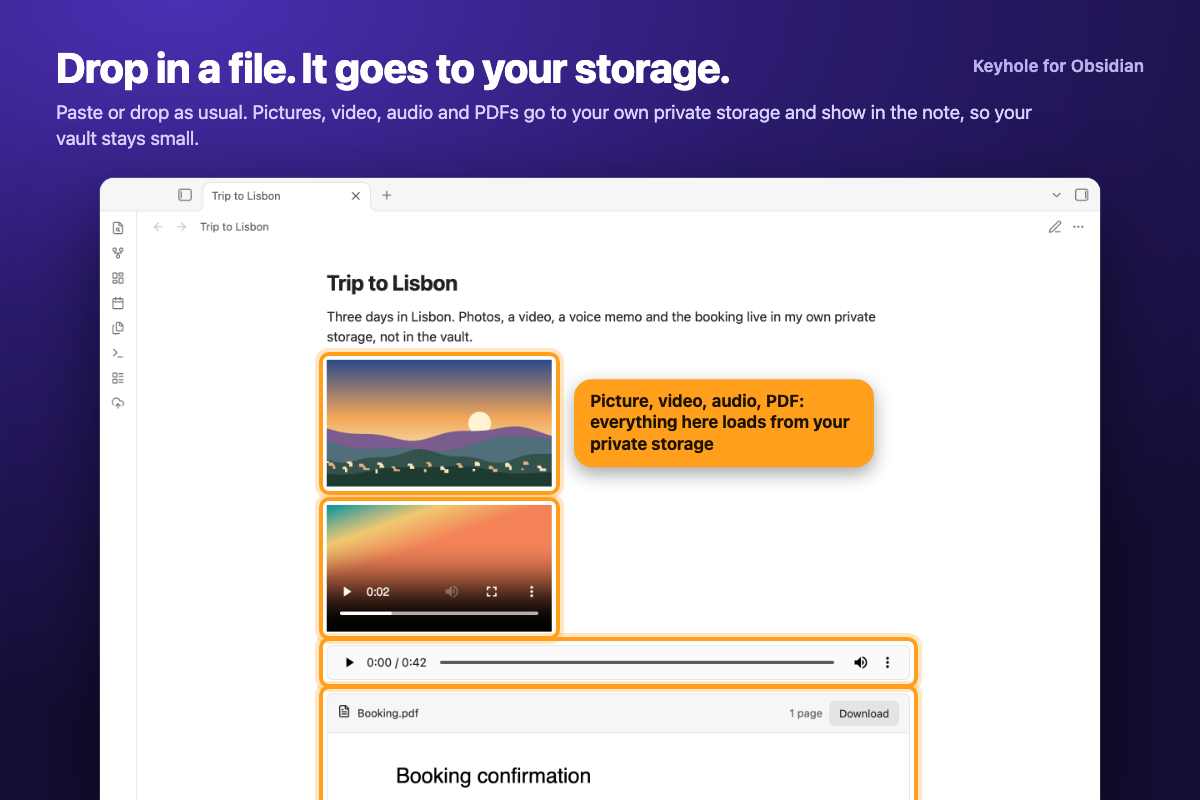
Anhänge machen den Vault schwer.
- Fotos, Scans, Sprachmemos und Videos sammeln sich im Vault, und jedes Gerät muss alles synchronisieren.
- Bild-Upload-Plugins schreiben öffentliche Links: Wer den Link hat, kann die Datei öffnen.
- Private Dateien gehören auf Speicher, den du wählst, nicht in die Cloud von jemand anderem.
Keyhole legt die Dateien auf Speicher, den du kontrollierst: einen S3-kompatiblen Bucket, WebDAV oder den kleinen Keyhole-Server. In der Notiz steht nur ein privater keyhole://-Link, nie ein Token oder eine signierte URL, und die Datei erscheint trotzdem in der Notiz wie jeder Anhang.
Nichts ist öffentlich lesbar. Deine Schlüssel bleiben im Schlüsselbund des Geräts und werden so nie synchronisiert oder in Git eingecheckt. Der Vault und Obsidian Sync bleiben klein.
Private Anhänge, die sich trotzdem wie Anhänge anfühlen.
Bilder, PDFs, Audio, Video und jede andere Datei. In der Leseansicht, der Live-Vorschau, in Hover-Vorschauen, im Canvas und im Bildbetrachter.
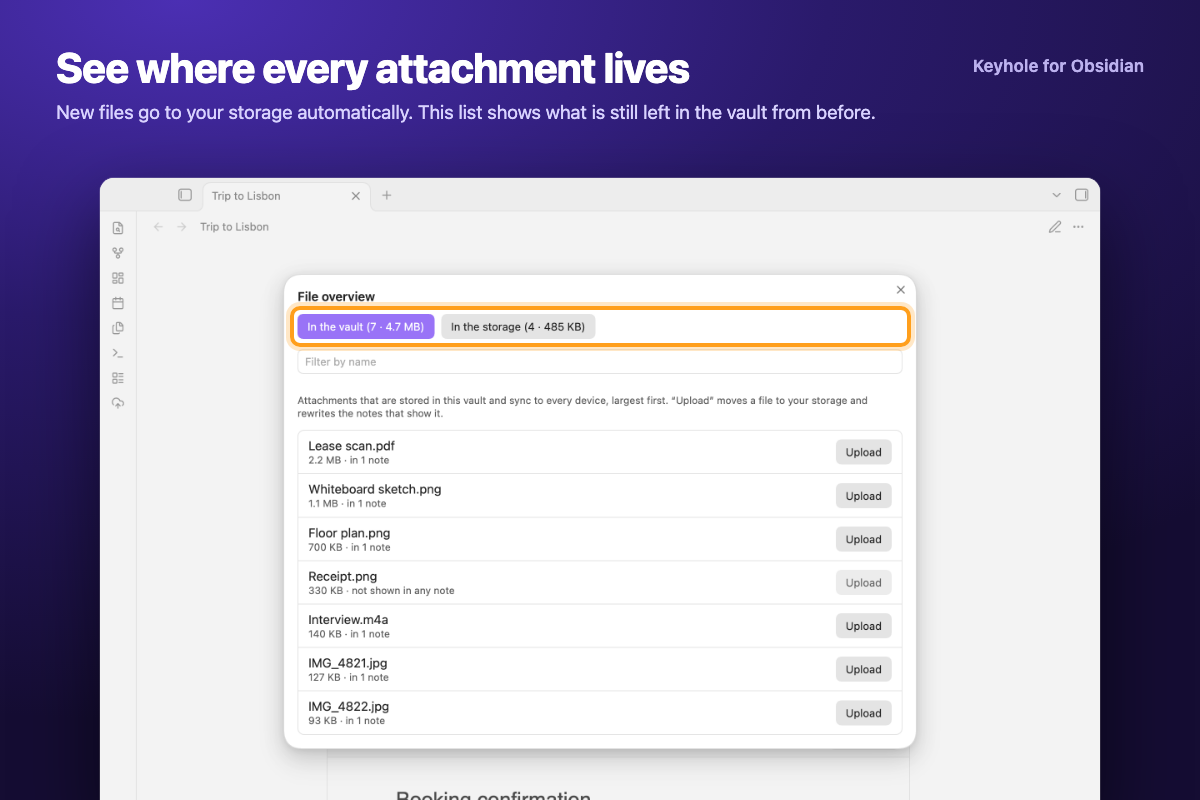
Sieh, wo jeder Anhang liegt
Neue Dateien landen automatisch in deinem Speicher. Die Dateiübersicht zeigt mit Größen, was von früher noch im Vault liegt. Jede Datei lässt sich einzeln hochladen, oder alle auf einmal mit Alle verschieben.
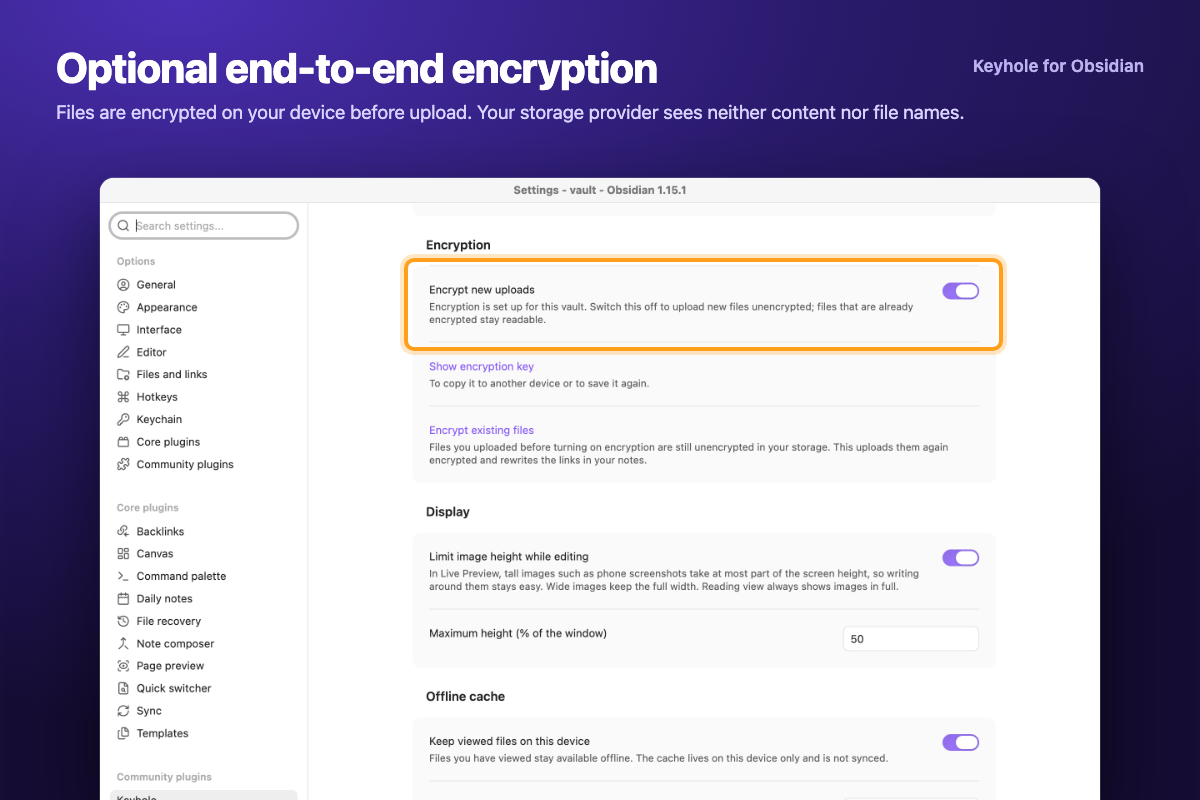
Optionale Ende-zu-Ende-Verschlüsselung
Dateien werden vor dem Hochladen auf deinem Gerät verschlüsselt (AES-256-GCM). Dein Speicheranbieter sieht weder Inhalt noch Dateinamen. Es gibt keine Wiederherstellung: Geht der Schlüssel verloren, sind die verschlüsselten Dateien weg.
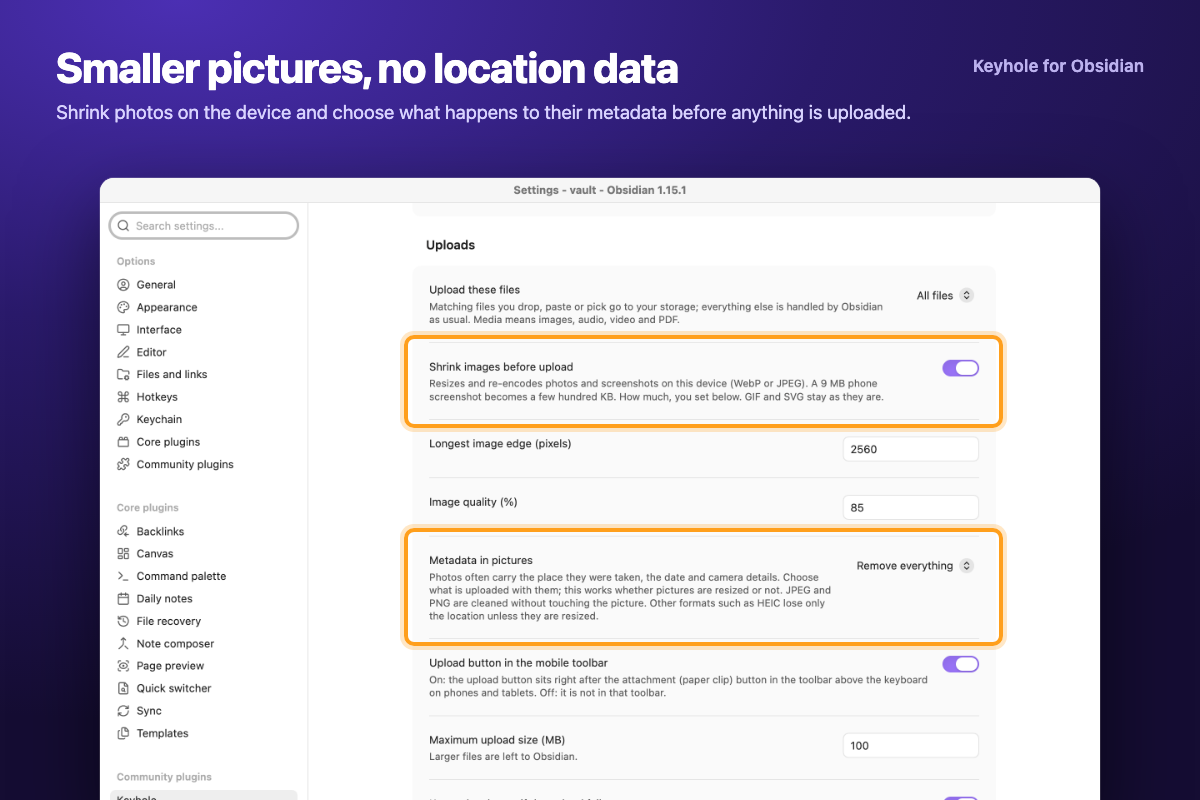
Kleinere Bilder, keine Standortdaten
Fotos werden auf dem Gerät verkleinert, nie von einem Dienst, und du entscheidest vor dem Hochladen, was mit ihren Metadaten passiert: alles behalten, den Standort entfernen oder alles entfernen (die Voreinstellung).
Jede Datei zurückholen. Kein Lock-in.
Jede Datei kann als normaler Anhang zurück in den Vault, einzeln oder alle auf einmal. Dein Speicher behält seine Kopien.
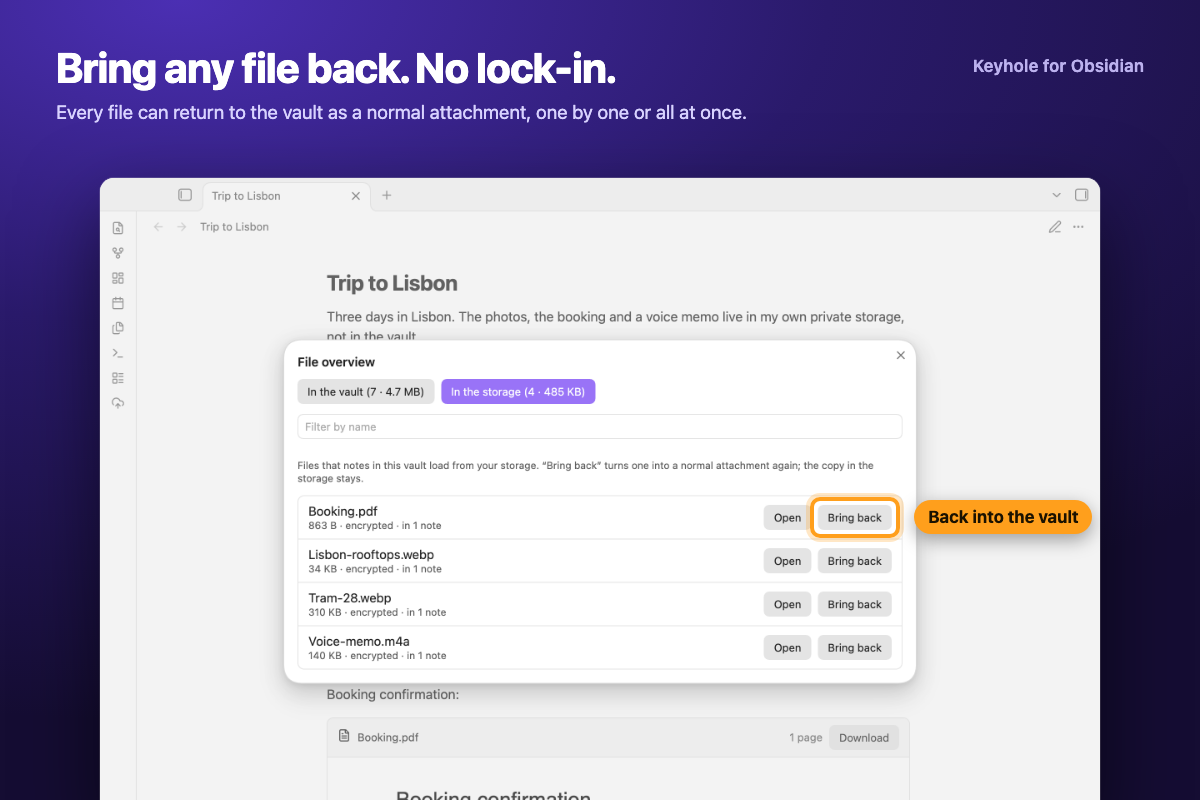
Deine Anhänge auf jedem Gerät, ohne Gigabytes zu synchronisieren.
Keyhole funktioniert auf Desktop und Mobilgeräten. Getestet ist es auf macOS und iPhone; was noch getestet werden muss, steht bei den Grenzen.
-
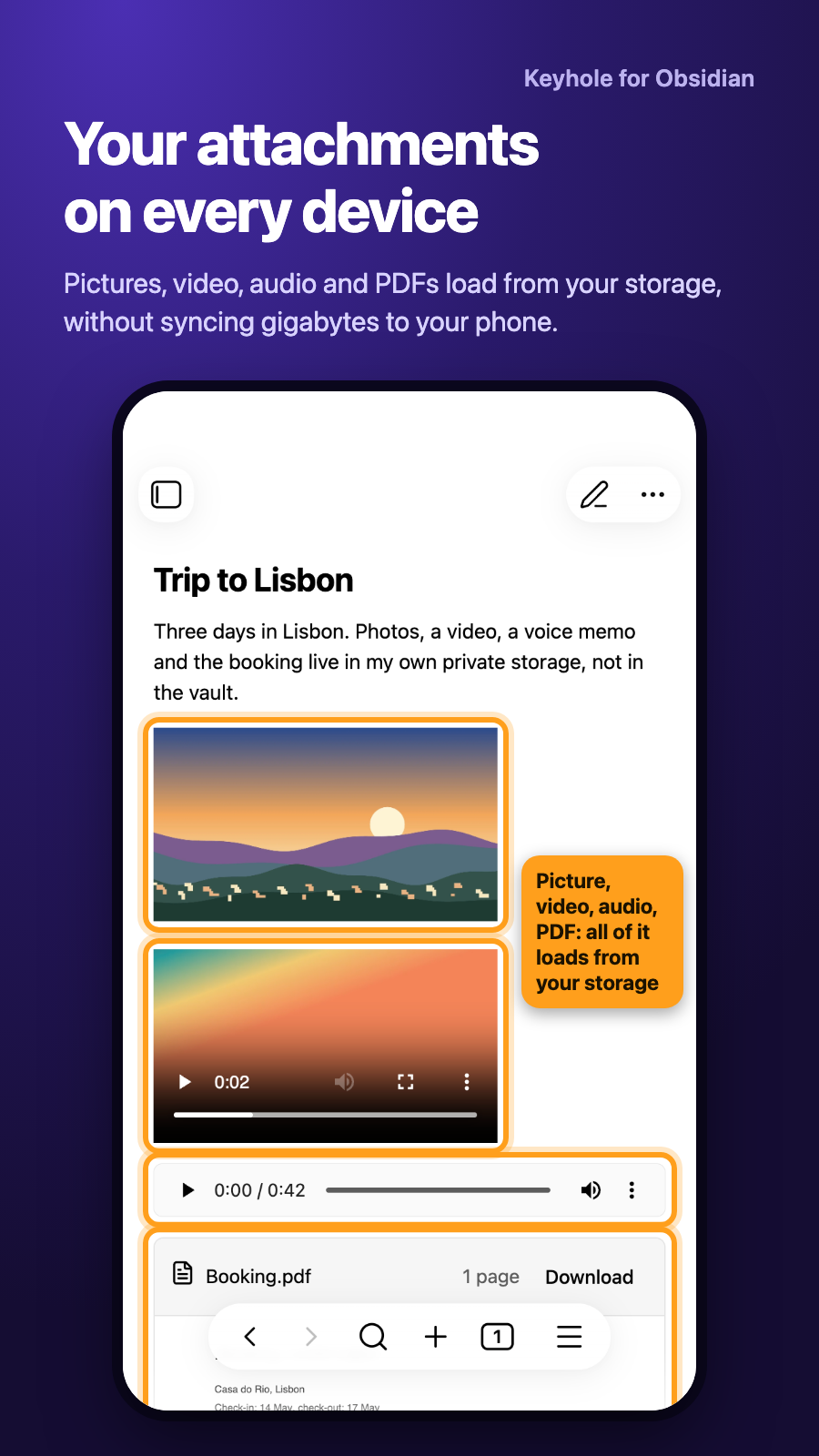
Deine Anhänge auf jedem Gerät
Bilder, Video, Audio und PDFs kommen aus deinem Speicher, ohne Gigabytes aufs Telefon zu synchronisieren.
-
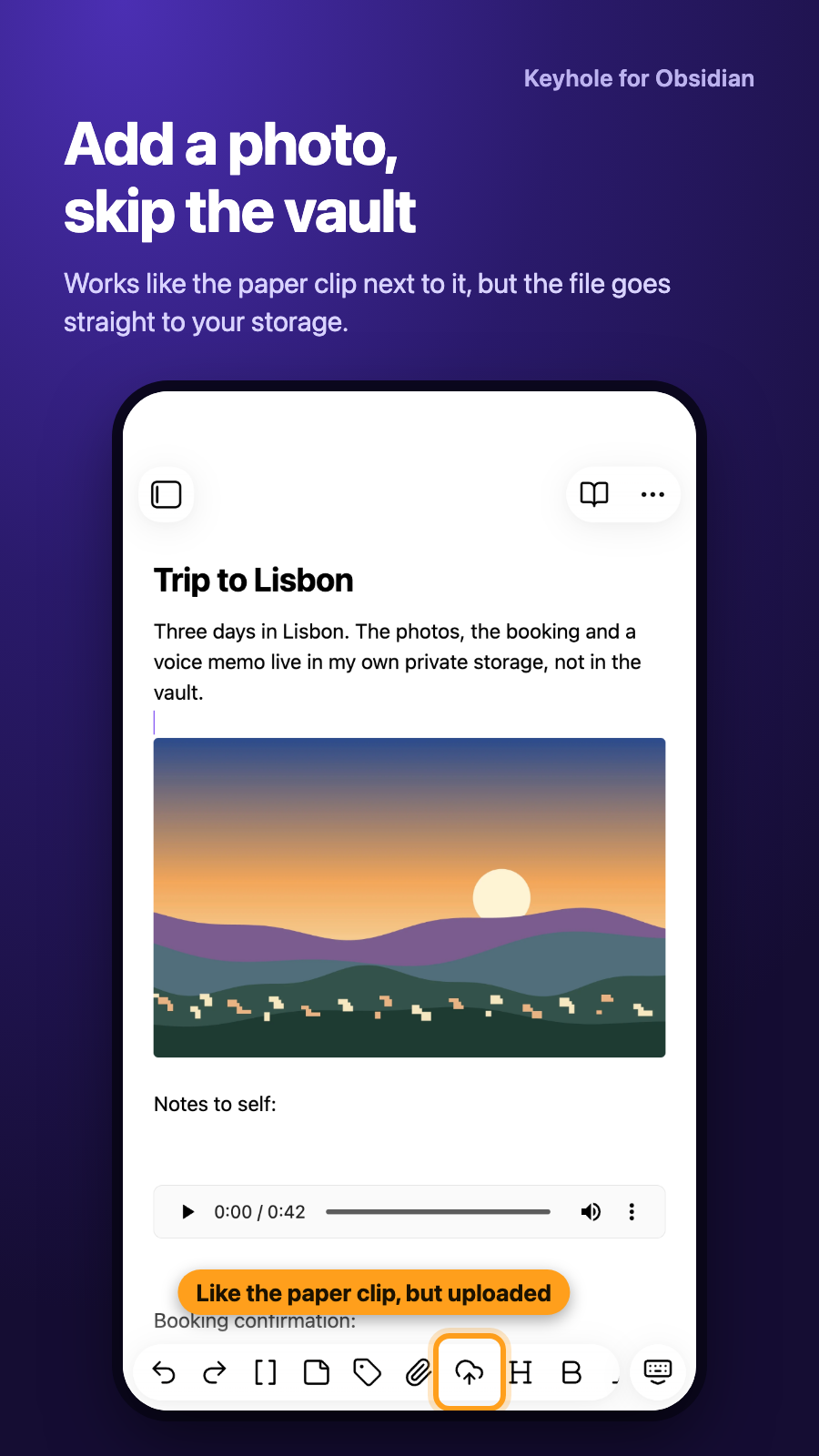
Foto hinzufügen, Vault überspringen
Funktioniert wie die Büroklammer daneben, nur geht die Datei direkt in deinen Speicher.
-
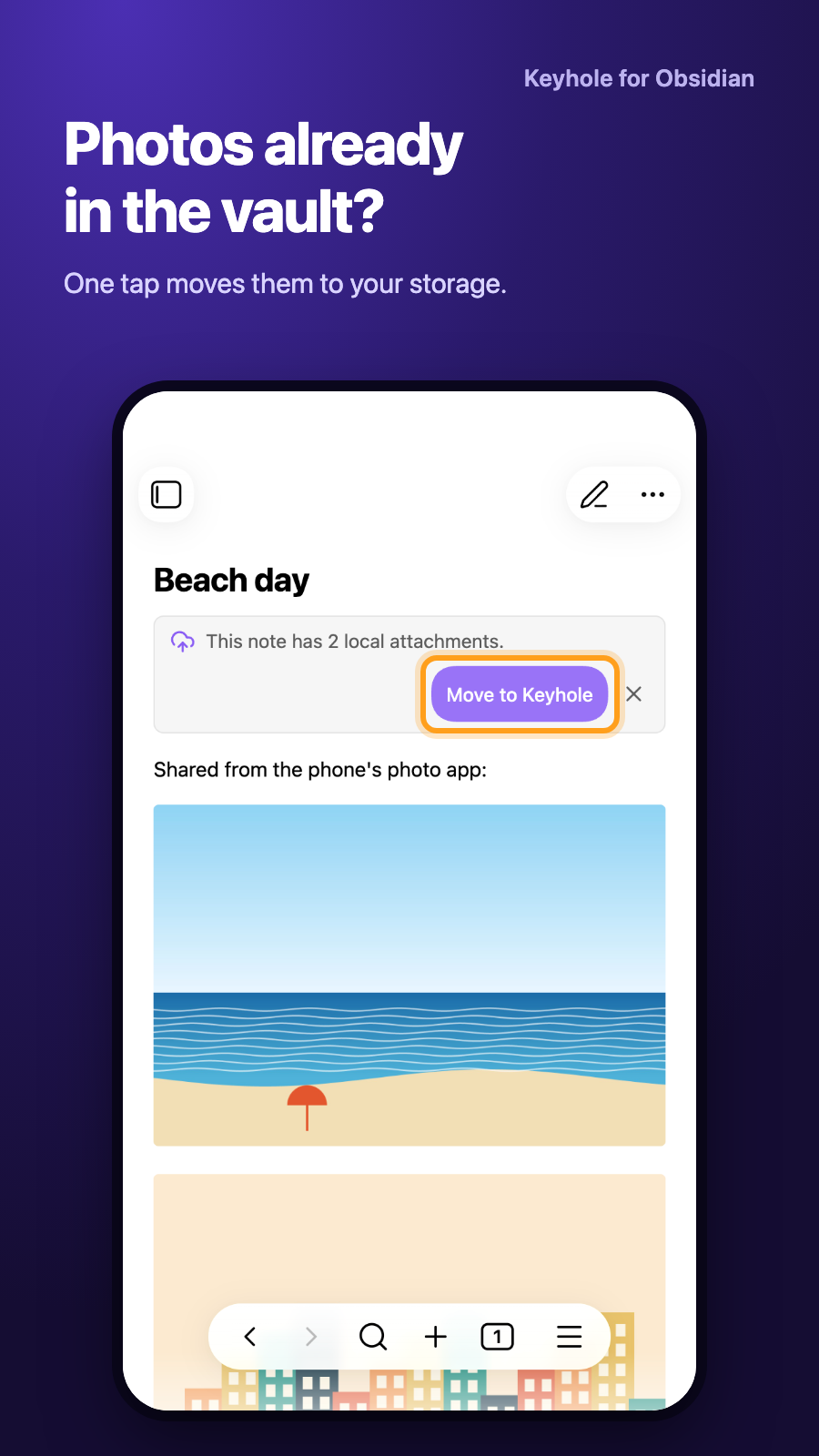
Fotos schon im Vault?
Ein Tipp verschiebt sie in deinen Speicher.
-
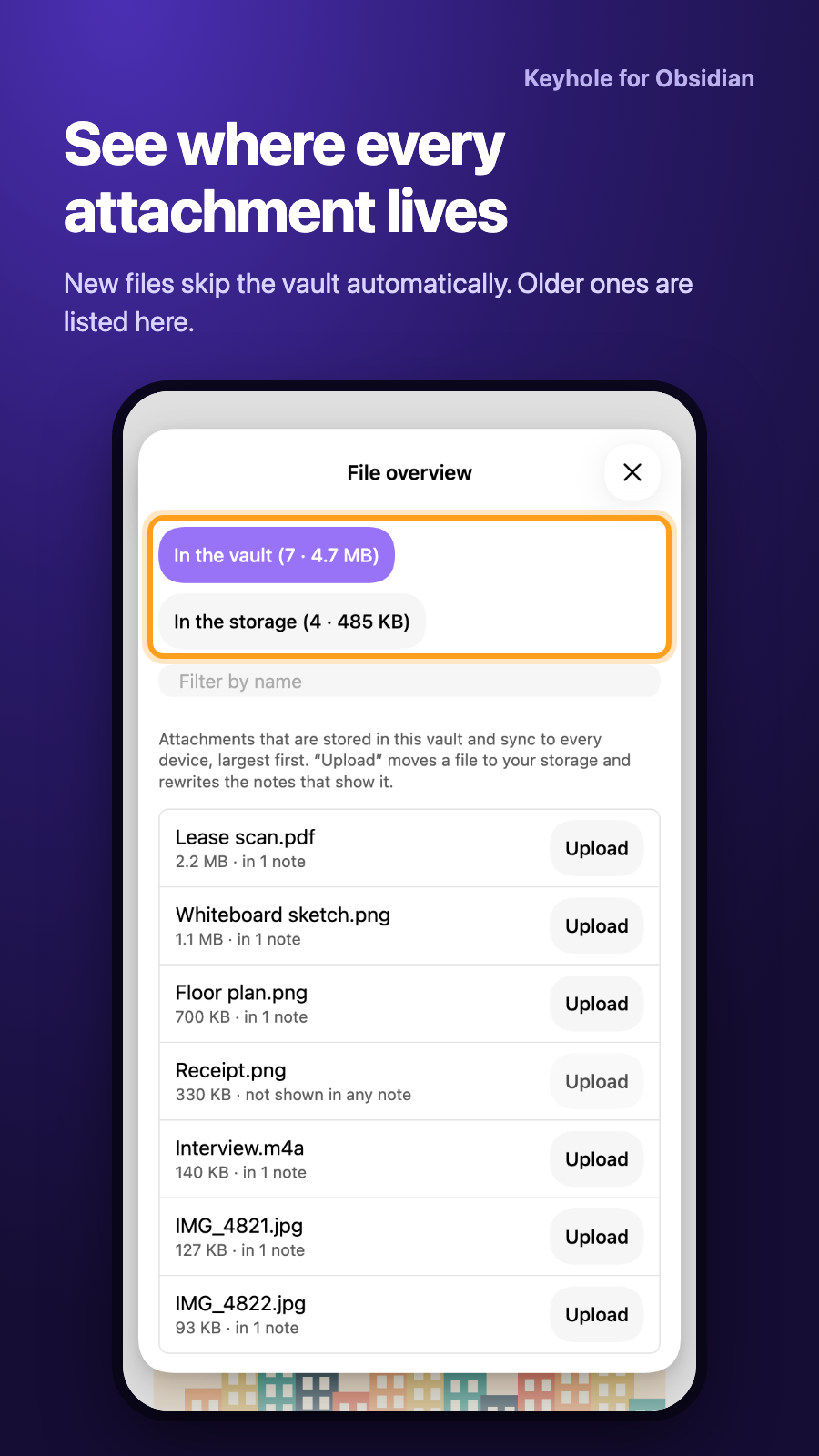
Sieh, wo jeder Anhang liegt
Neue Dateien überspringen den Vault automatisch. Ältere stehen hier.
-
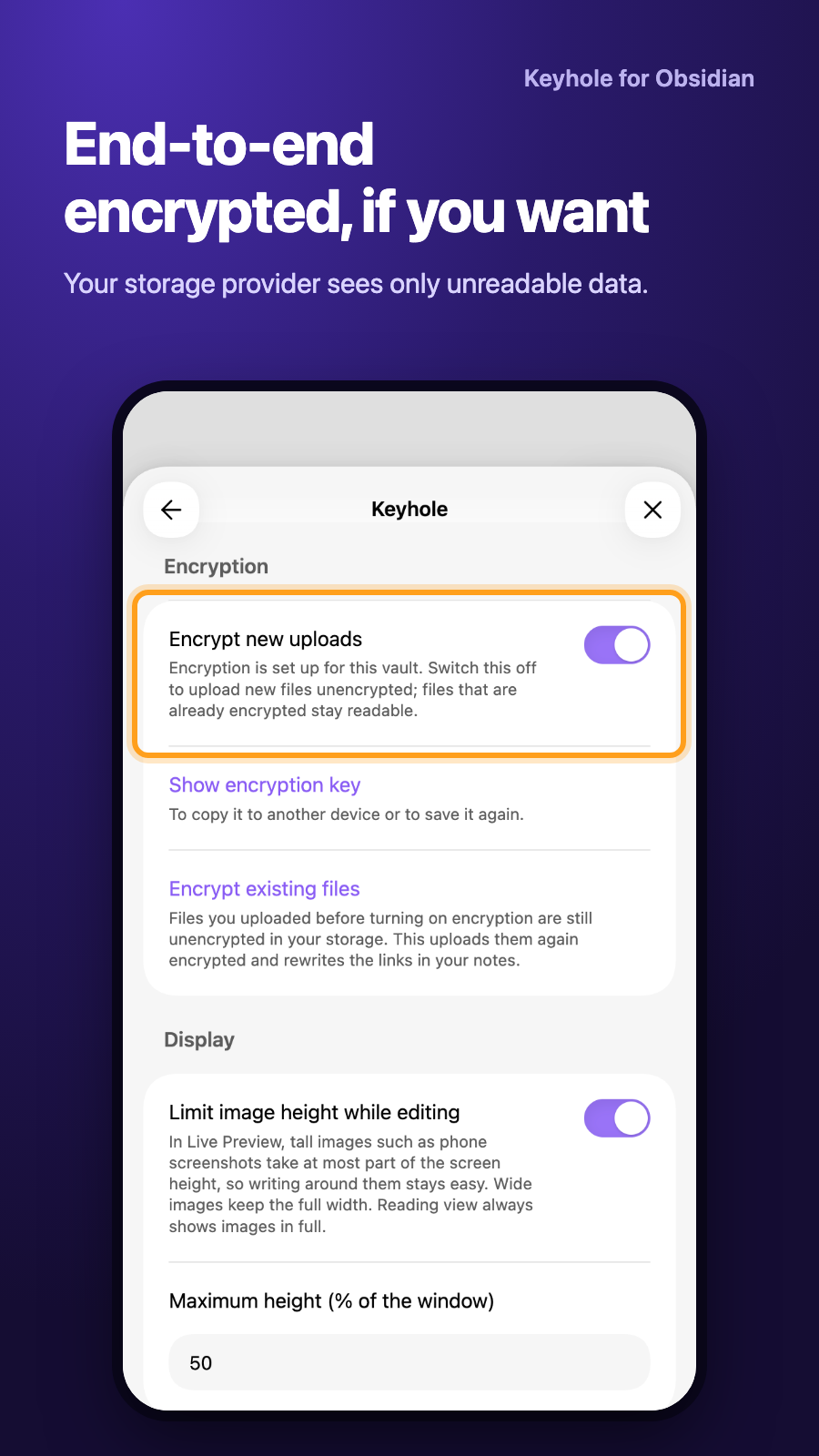
Ende-zu-Ende verschlüsselt, wenn du willst
Dein Speicheranbieter sieht nur unlesbare Daten.
Seitlich wischen oder scrollen für weitere Screenshots.
Alles auf einen Blick
- Privat von Grund aufNichts ist öffentlich lesbar. Notizen enthalten nur
keyhole://-Links, nie Tokens oder signierte URLs. - Geheimnisse bleiben auf dem GerätSchlüssel, Tokens und Passwörter liegen im Schlüsselbund von Obsidian, nicht im Vault, und werden so nie synchronisiert oder in Git eingecheckt.
- Alle Arten von DateienBilder, PDFs direkt in der Notiz, Audio und Video (gestreamt von S3 oder dem Keyhole-Server) und jede andere Datei als Download-Karte. Ein Schalter pro Art entscheidet, was hochgeladen wird.
- Funktioniert, wo Anhänge funktionierenLeseansicht, Live-Vorschau, Hover-Vorschauen, Canvas und Bildbetrachter, auf Desktop und Mobilgeräten.
- Optionale Ende-zu-Ende-VerschlüsselungDateien werden vor dem Hochladen auf deinem Gerät verschlüsselt, der Speicheranbieter sieht weder Inhalt noch Dateinamen.
- Kleinere Bilder, keine StandortdatenFotos werden auf dem Gerät verkleinert, und du entscheidest, was mit ihren Metadaten passiert.
- OfflineDateien, die du angesehen hast, bleiben auf dem Gerät, bis zu einer Größengrenze, die du wählst.
- Kein Lock-inJede Datei kann als normaler Anhang zurück in den Vault, einzeln oder alle auf einmal.
- Keine Datei geht verlorenScheitert ein Upload (weil du offline bist, zum Beispiel), wird die Datei stattdessen als normaler lokaler Anhang gespeichert.
Obsidian-Anhänge auf eigenem S3, WebDAV oder Server
Keyhole spricht offene Standards, nicht die API eines einzelnen Anbieters. Wer den Anbieter wechselt, ändert die Einstellungen, nicht die Notizen.
| Speicher | Beispiele |
|---|---|
| S3-kompatibel | AWS S3, Cloudflare R2, Backblaze B2, Wasabi, Garage, SeaweedFS, MinIO |
| Keyhole-Server | keyhole-server: ein eigener kleiner Server, ohne Abhängigkeiten, als Docker-Image |
| WebDAV | Nextcloud, Synology, rclone serve webdav, Caddy, nginx |
Halte deinen Bucket privat. Keyhole braucht nie öffentlichen Zugriff und keine CORS-Konfiguration. Du brauchst ein Konto bei einem S3-kompatiblen Anbieter (oft kostenpflichtig jenseits eines Gratis-Kontingents) oder einen eigenen Server.
In drei Schritten startklar
-
Keyhole installieren
In Obsidian Einstellungen → Community-Plugins → Durchsuchen öffnen, nach Keyhole suchen, installieren und aktivieren. Oder über die Seite im Verzeichnis.
-
Dem Einrichtungsassistenten folgen
Er öffnet sich beim ersten Mal und geht alles Schritt für Schritt durch: Speicher verbinden und testen, festlegen, was hochgeladen wird, über Verschlüsselung entscheiden, den Upload-Knopf auf dem Smartphone platzieren und vorhandene Anhänge verschieben.
-
Datei hineinziehen
Dateien wie gewohnt in eine Notiz ziehen oder einfügen. Auf einem zweiten Gerät fragt eine Kurzfassung des Assistenten nur nach dem, was nie synchronisiert wird: dem Geheimnis und, falls du verschlüsselst, dem Schlüssel.
Keyhole folgt der Oberflächensprache von Obsidian und ist auf Englisch und Deutsch verfügbar.
Private Obsidian-Anhänge, und was das genau heißt
Keyhole verbindet sich nur mit dem Speicher, den du einrichtest, um deine Dateien hoch- und herunterzuladen. Es sendet keine Telemetrie und kontaktiert keinen anderen Dienst.
- GeheimnisseSecret Access Key, Token oder Passwort liegen auf jedem Gerät im Schlüsselbund von Obsidian. Jedes ist an den Server gebunden, für den es gespeichert wurde: Zeigt die Speicheradresse auf einen anderen Host, fragt Keyhole erneut nach dem Geheimnis, statt es dorthin zu senden.
- EinstellungenLiegen in der
data.jsondes Plugins im Vault und werden mitsynchronisiert, wenn du Plugin-Einstellungen synchronisierst. Sie enthalten Speicheradresse, Bucket, Access Key ID und WebDAV-Benutzernamen, aber keine Geheimnisse. - Was dein Speicheranbieter siehtDie Dateien selbst und ihre Namen; der Dateiname ist Teil des Objektschlüssels. Ohne Ende-zu-Ende-Verschlüsselung verschlüsselt Keyhole keine Dateien, nutze dann einen Anbieter oder Server, dem du vertraust. Mit Verschlüsselung sieht der Anbieter weiterhin Dateigrößen, Upload-Zeiten und die Anzahl deiner Dateien.
- Streaming-LinksZum Streamen von Audio und Video bekommt der Player einen signierten Link, der nach einigen Stunden abläuft. Diese Links existieren nur, solange die Notiz offen ist, und werden nie in Notizen geschrieben.
- Der Offline-CacheLiegt im lokalen Speicher der App auf jedem Gerät, außerhalb des Vaults. Verschlüsselte Dateien bleiben dort verschlüsselt, andere verschlüsselt Keyhole nicht. Er bleibt beim Entfernen des Plugins erhalten, also vorher leeren.
- Lesen deiner NotizenAufräumen, Wiederherstellen und die Dateiübersicht gehen deine Notizen durch, um
keyhole://-Links zu finden. Notizinhalte werden nie irgendwohin gesendet. - Andere PluginsObsidian trennt Plugins nicht voneinander: Andere installierte Plugins können den Schlüsselbund und die in Notizen gezeigten Dateien lesen. Installiere nur Plugins, denen du vertraust.
- Überprüfbare ReleasesRelease-Dateien tragen GitHub-Artefakt-Attestierungen, so lässt sich prüfen, dass
main.jsundstyles.cssaus dem Repository gebaut wurden.
Die vollständige Liste, auch zur Zwischenablage und zu Bild-Metadaten, steht im Datenschutz-Abschnitt der README (Englisch). Sicherheitslücken meldest du über die Security Policy.
Was Keyhole (noch) nicht kann
Keyhole ist in der Beta. Getestet ist es auf macOS und iPhone. Die neueren Funktionen (Verschlüsselung, große Uploads, Dateiübersicht und Einrichtungsassistent) liefen noch nicht auf einem Smartphone, und Android ist noch gar nicht getestet.
- Ohne installiertes Keyhole erscheinen die Einbettungen als kaputte Bilder. Die Links enthalten den Dateinamen, es geht also nichts verloren, und Alle Keyhole-Dateien zurück in den Vault holen stellt jederzeit normale Anhänge wieder her.
- Obsidian Publish kann Keyhole-Dateien nicht anzeigen.
- Reines WebDAV lädt Medien vor dem Abspielen komplett herunter. Für große Videos S3 oder den Keyhole-Server nutzen.
- Große Dateien: Auf S3-kompatiblem Speicher werden Dateien über 16 MB in Teilen zu 8 MB hochgeladen und müssen so nicht in den Speicher passen. Keyhole-Server und WebDAV nehmen eine Datei in einer Anfrage; auf Smartphones können sehr große Dateien dort an Speichergrenzen stoßen. Die Voreinstellung für die Maximalgröße ist 100 MB.
- Verschlüsseltes Audio und Video lässt sich nicht streamen; es wird vor dem Abspielen komplett heruntergeladen. Geht der Schlüssel verloren, sind die verschlüsselten Dateien weg.
Keyhole unterstützen
Keyhole ist kostenlos und Open Source. Wenn es deinen Vault klein und deine Dateien privat hält, kannst du die Entwicklung unterstützen.